Guía · Messenger · Modelo A
Crea tu propia App de Meta y conecta Messenger
Guía completa para obtener tus credenciales · ~30 minutos · Sin experiencia previa
Qué vas a lograr: crear tu aplicación en Meta for Developers, vincular tu Página de Facebook, y obtener los 3 valores que cualquier plataforma de mensajería necesita para conectar tu Messenger:App Secret, Page Access Token yPage ID.
Qué necesitas antes de empezar:
- Una cuenta personal de Facebook.
- Una Página de Facebook de tu negocio, donde tu cuenta seaadministradora con acceso completo.
- Un navegador de computadora (no móvil) conventanas emergentes permitidas para facebook.com.
Índice de la guía
- 1 · Crear tu App
- 2 · Vincular tu Página
- 3 · Tus 3 credenciales
- 4 · El webhook
- 5 · Probar y salir al público
- El final: tu bot respondiendo
- Resumen de 1 minuto
- #1 · Nada pasa al pulsar Connect
- #2 · Mi Página no aparece
- #3 · ¿Es el token correcto?
- #4 · El botón manda a WhatsApp
- #5 · 30+ casillas sin explicar
- #6 · Webhook subscription failed
- #7 · Recibe pero no responde
Parte 1 · Crear tu App (una sola vez)
1.1 Entra al portal de desarrolladores
Ve a https://developers.facebook.com e inicia sesión con tu cuenta de Facebook (la que administra tu Página).
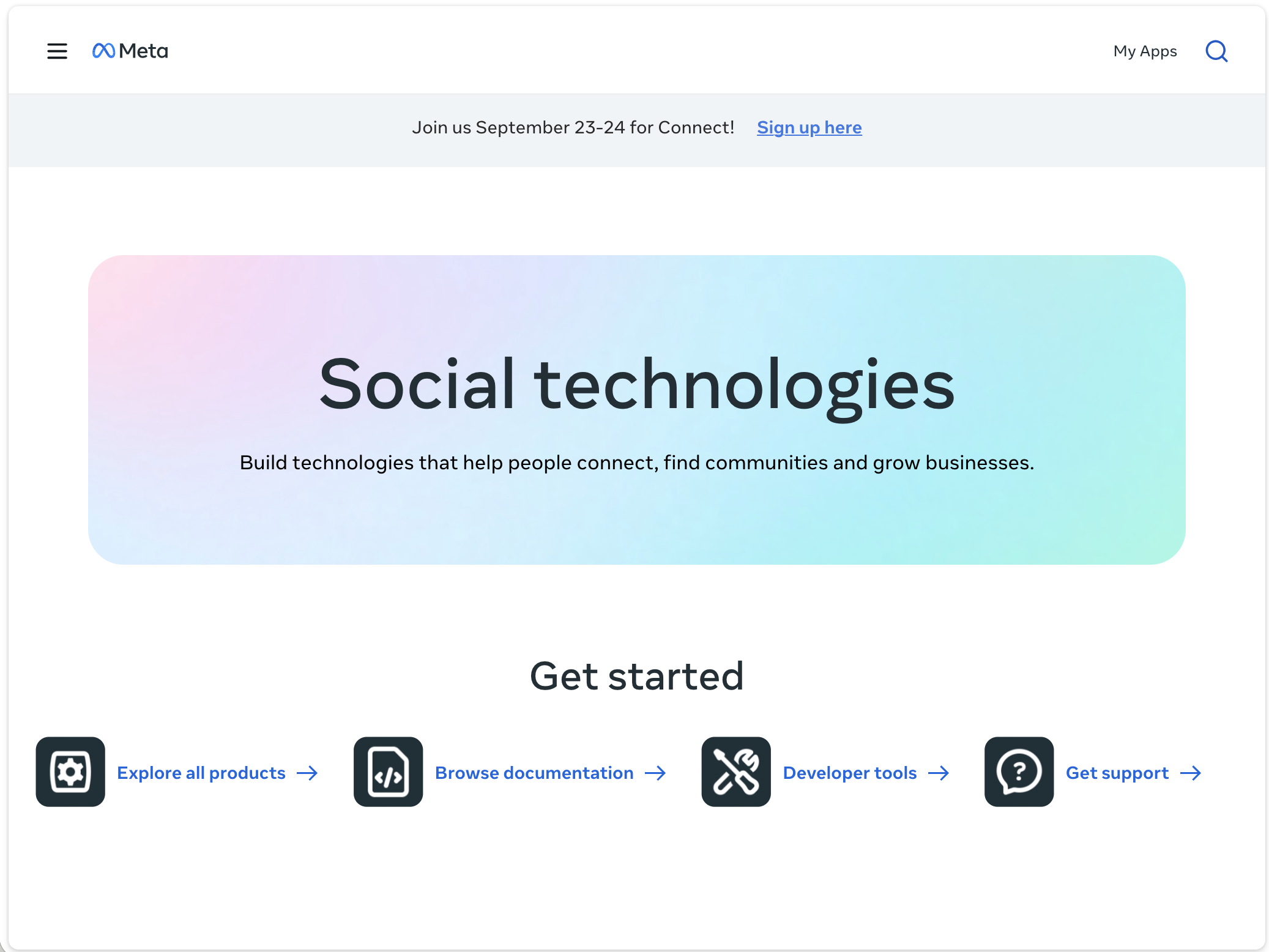
Si es tu primera vez, Meta te pedirá registrarte como desarrollador: acepta los términos y verifica tu cuenta (email o teléfono). Es gratis y toma 2 minutos.
1.2 Crea la App
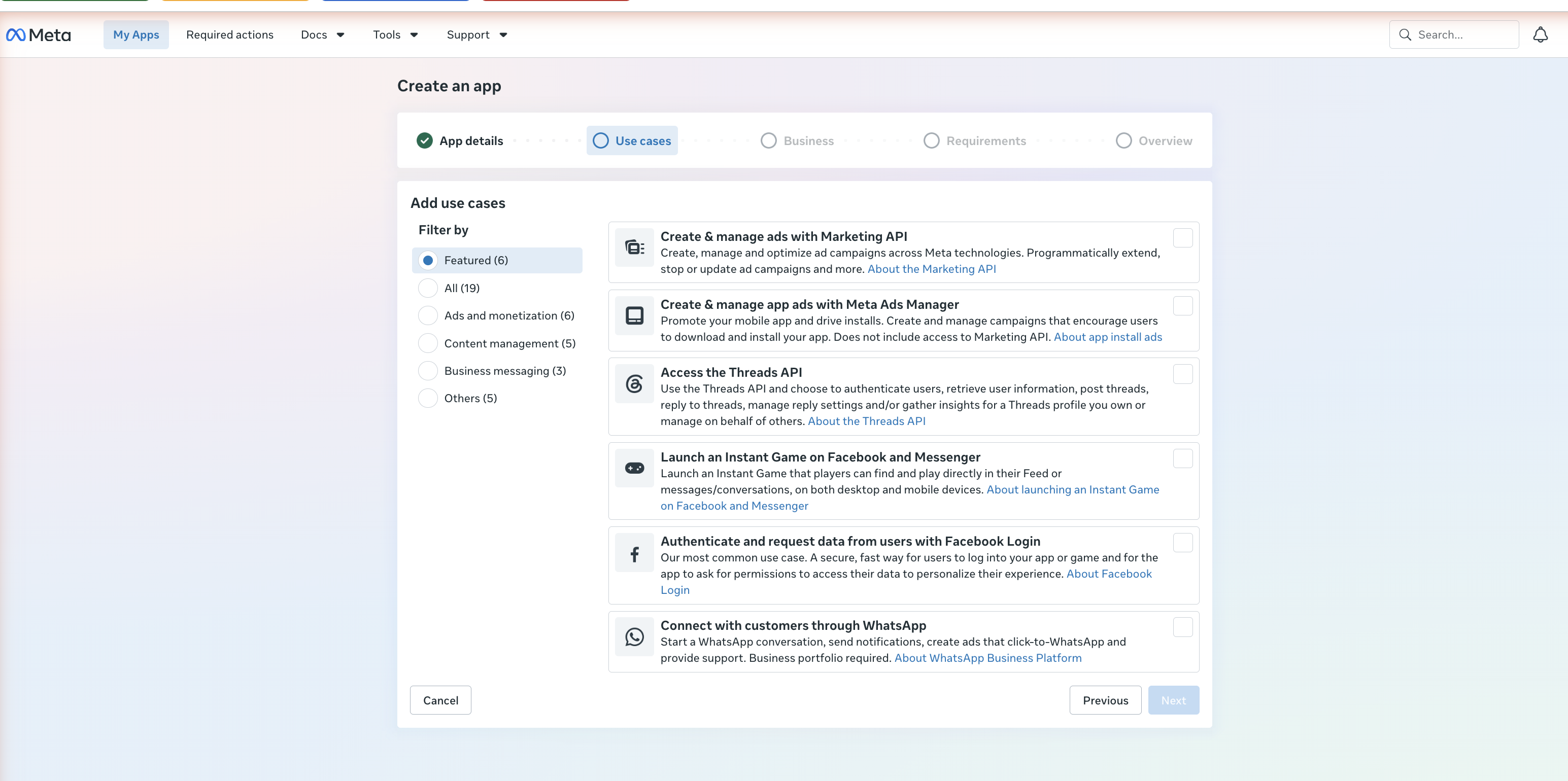
- Arriba a la derecha: My Apps → botón Create App.
- Cuando pregunte el tipo o caso de uso, elige la opción denegocio / Business (o el caso de uso "Engage with customers on Messenger" si el asistente lo ofrece directamente).
- Ponle un nombre reconocible (ej. "MiNegocio Engine"), tu email de contacto, y si tienes un portafolio de negocio (Business portfolio), selecciónalo.
- Create App → Meta puede pedirte tu contraseña para confirmar.
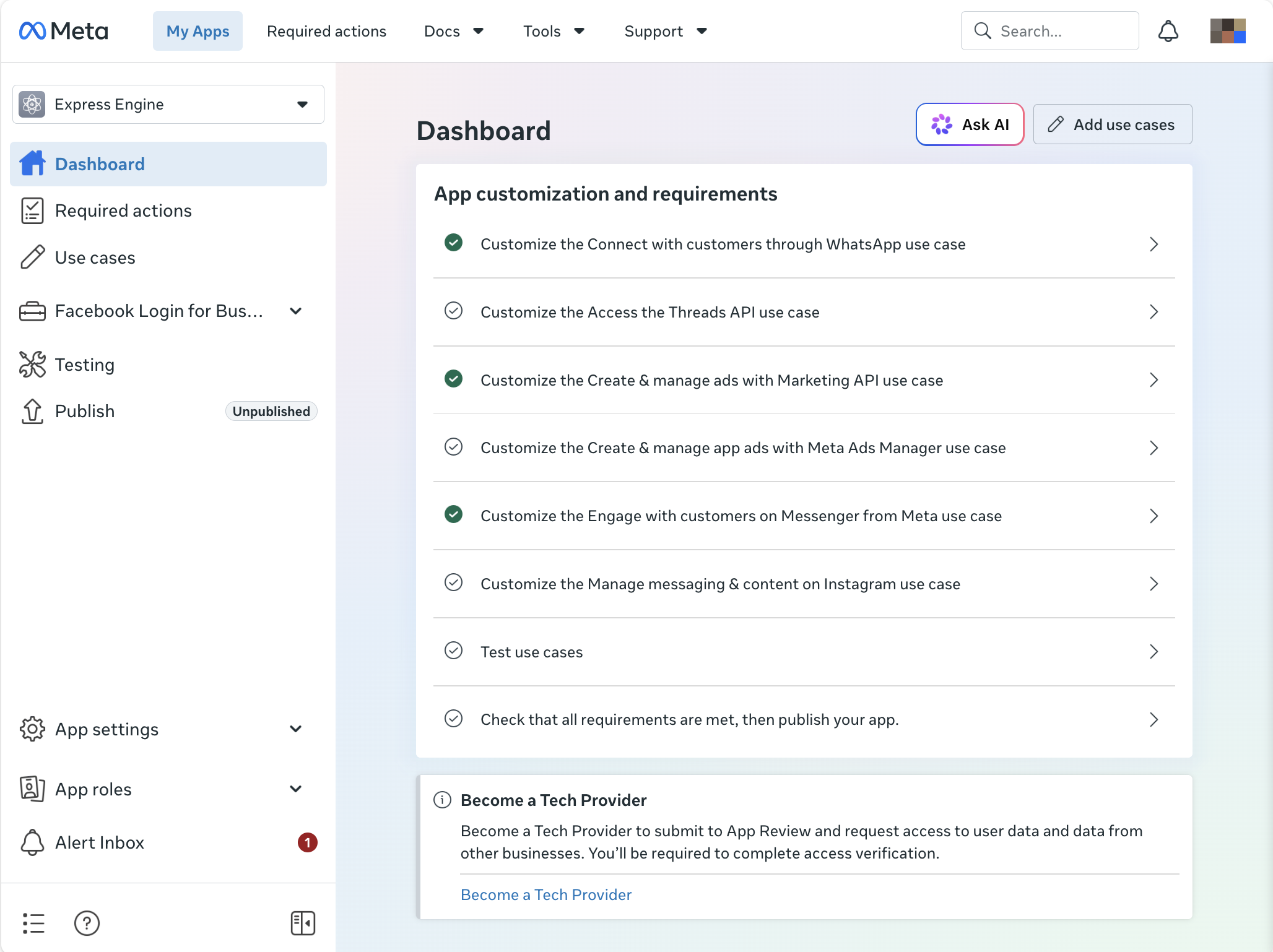
La app nace en modo "In development"
Verás "Unpublished". Es normal y suficiente para conectarte: en este modo todo funciona para ti y las cuentas que agregues a la app. El modo "Live" solo hace falta para atender al público general (ver Parte 5).
1.3 Añade Messenger
En el panel de tu app, busca el caso de uso"Engage with customers on Messenger" (o el productoMessenger en el menú lateral) y púlsaleSet up / Configurar. Esto habilita la sección "Messenger API Settings".
Parte 2 · Vincular tu Página (aquí está la trampa #1)
2.1 Conecta la Página
En Messenger API Settings, sección"2. Generate access tokens", verás "No FB pages yet" con un botónConnect. Púlsalo.
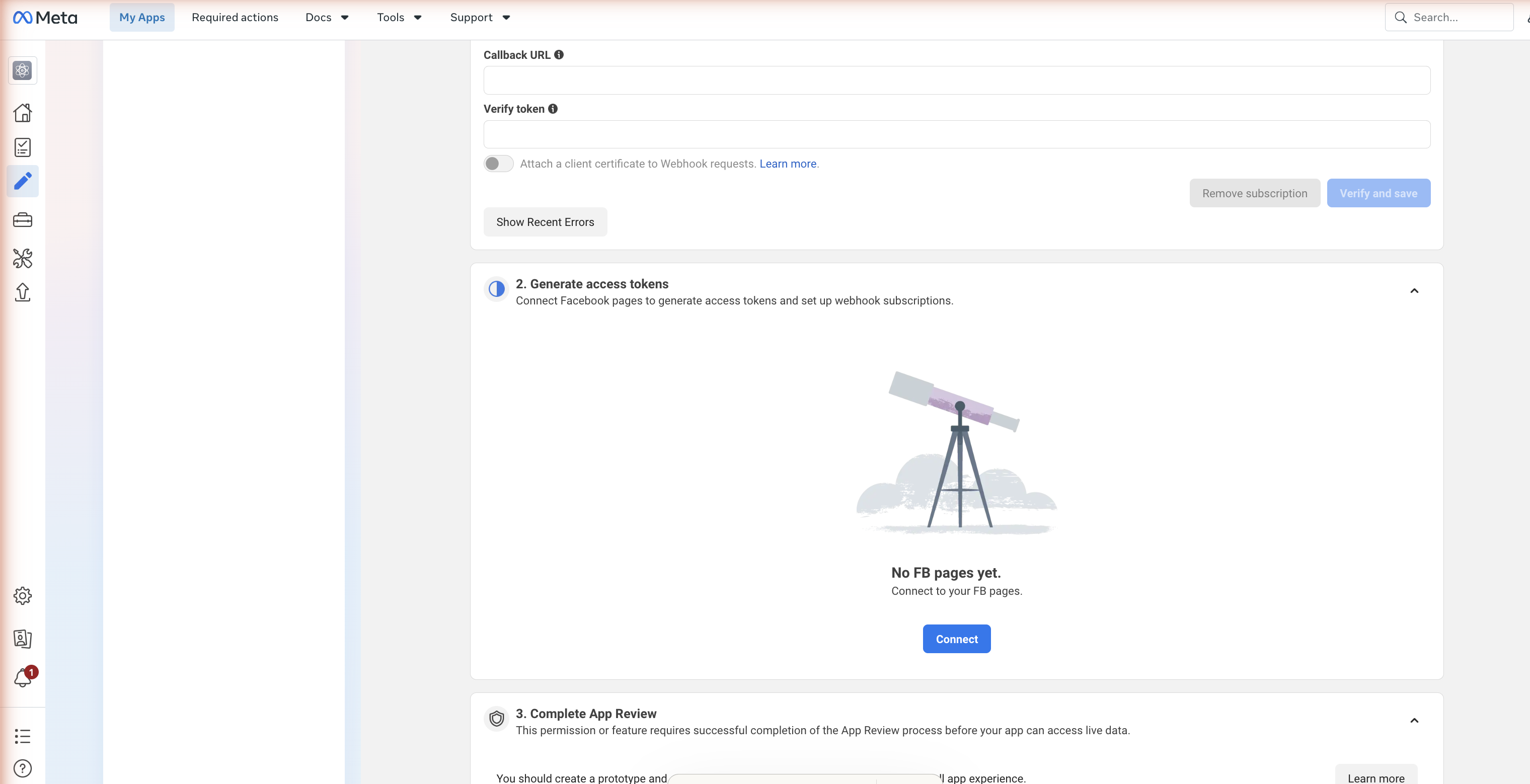
2.2 Autoriza en el popup
En la ventana de Facebook:
- Selecciona tu Página (solo la del negocio que conectas).
- En la pantalla de permisos, déjalos TODOS activados — en especial el de mensajes de la Página. Si desmarcas alguno, tu token saldrá incompleto y el bot no podrá leer o responder.
- Confirma (Done / Aceptar).
Cuando funcione, la sección mostrará tu Página listada con uncheck verde ✓.
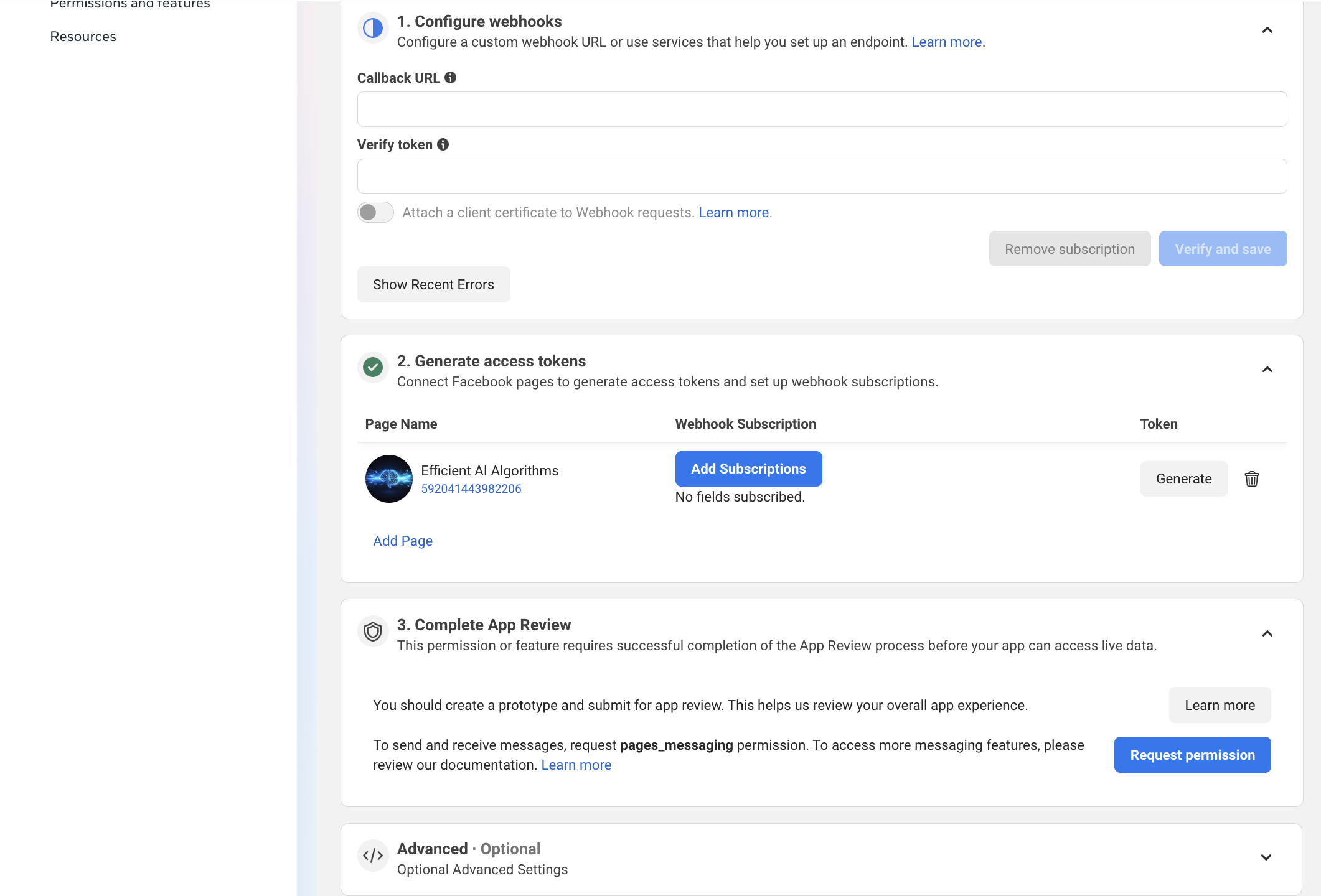
Parte 3 · Obtener tus 3 credenciales
Regla de oro antes de continuar
Estos valores son secretos (los dos primeros). Guárdalos en un gestor de contraseñas o un archivo local seguro. Nunca los pegues en chats, correos, capturas de pantalla ni publicaciones. Quien tenga tu token puede leer y enviar mensajes como tu Página.
3.1 Page Access Token
En Messenger API Settings → "2. Generate access tokens", en la fila de tu Página, pulsa Generate. Se abre el modal"Token Generation":
- Lee el aviso ("este token se muestra UNA sola vez") y marca la casilla"I understand" — sin marcarla no puedes copiar.
- El token aparece parcialmente enmascarado (
EAAVS•••…). Usa el botónCopy del propio modal — nunca selección manual (evita truncados). - Pulsa Done. La fila ahora mostrará la etiqueta"Token generated" junto al botón Generate — esa etiqueta es tu confirmación de que existe. (El botón Generate permanece: sirve para regenerar si lo pierdes.)
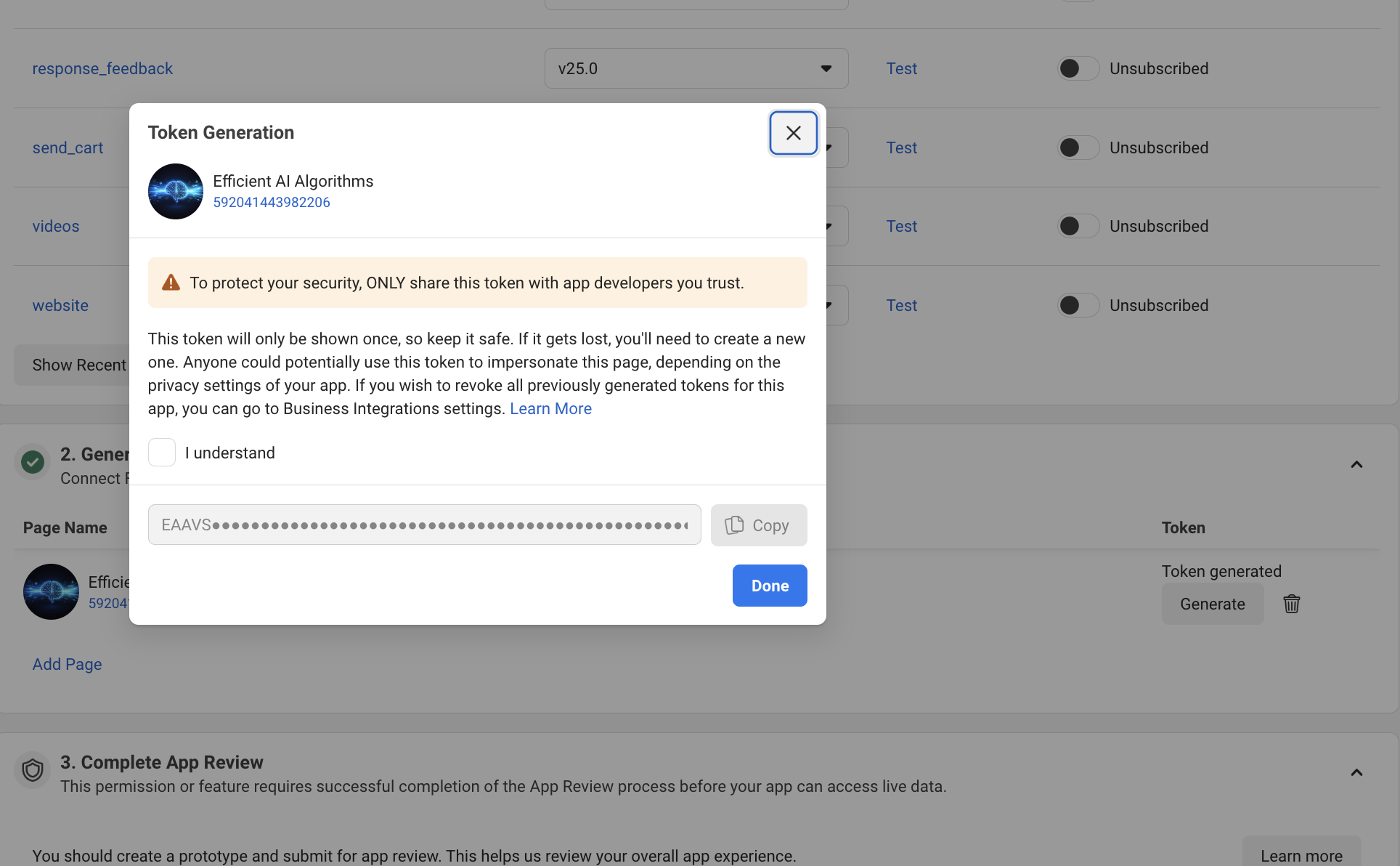
3.2 App Secret
- Menú lateral de tu app → App settings → Basic.
- Junto a "App secret" (aparece como puntos ••••), pulsa Show.
- Meta te pedirá tu contraseña de Facebook (es normal, es una confirmación de seguridad).
- Copia el valor y guárdalo en tu lugar seguro.
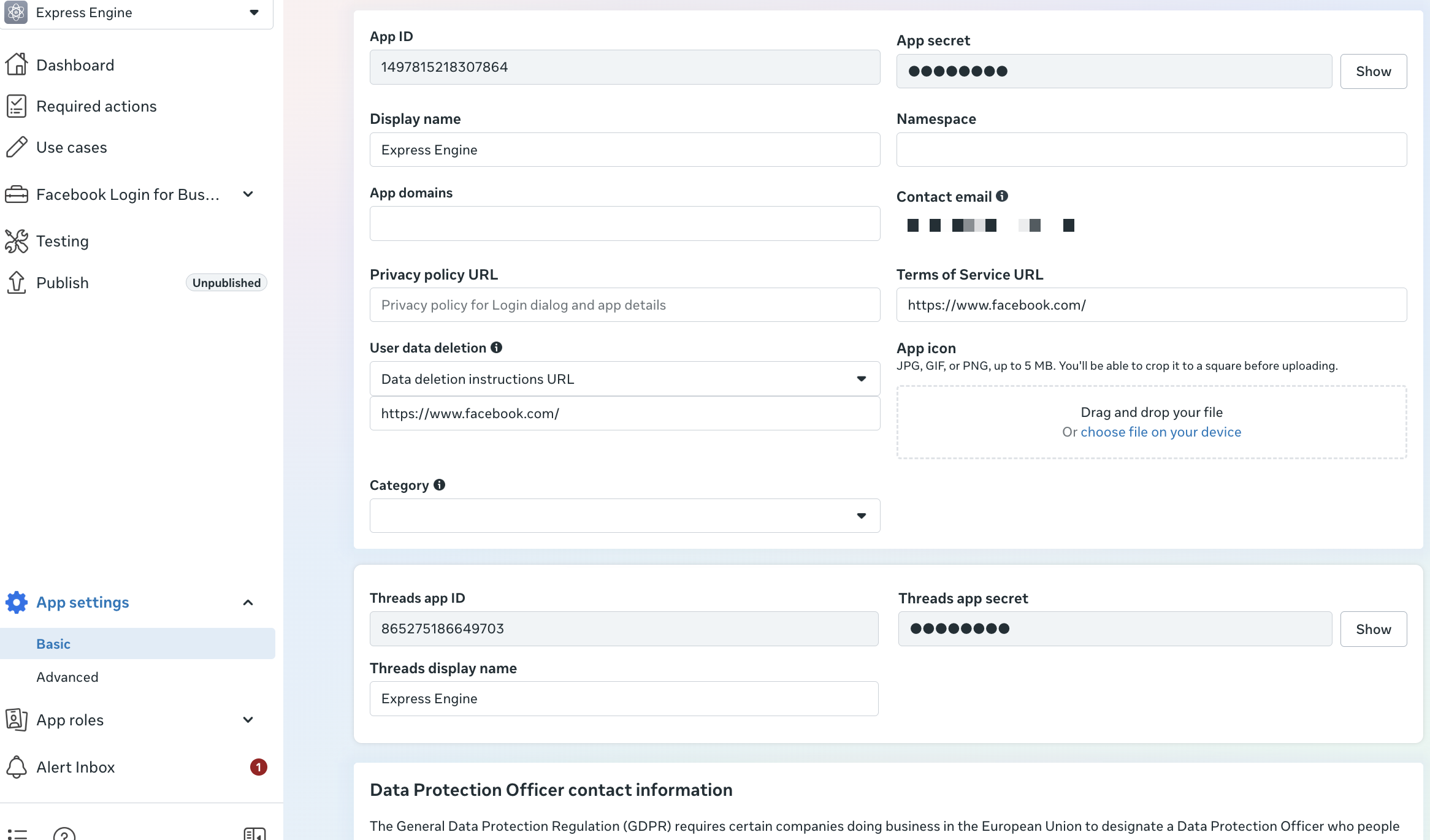
El App Secret está en App settings → Basic, NO en la pantalla de Messenger. Es el despiste más común: buscarlo donde generaste el token.
3.3 Page ID
El ID de tu Página no es secreto. Lo ves en la misma fila donde generaste el token (junto al nombre de la Página), o en tu Página de Facebook → Configuración → al final, "ID de la Página".
Con esto tienes los 3 valores
App Secret · Page Access Token · Page ID. Entrégalos a tu plataforma por el canal seguro que ella indique (normalmente un formulario cifrado o un comando en tu propia terminal — nunca por chat ni email).
Parte 4 · El webhook (si tu plataforma lo pide)
Algunas plataformas, tras recibir tus credenciales, te devuelven dos valores para "cerrar el circuito": una Callback URL y unVerify Token. Se pegan así:
- En tu app: Messenger → Webhooks (o la sección "Webhook Subscription" junto a tu página).
- Pega la Callback URL y el Verify Tokenexactamente como te los dio la plataforma → Verify and Save.
- Suscríbete a los campos correctos: botón Add Subscriptions junto a tu página.
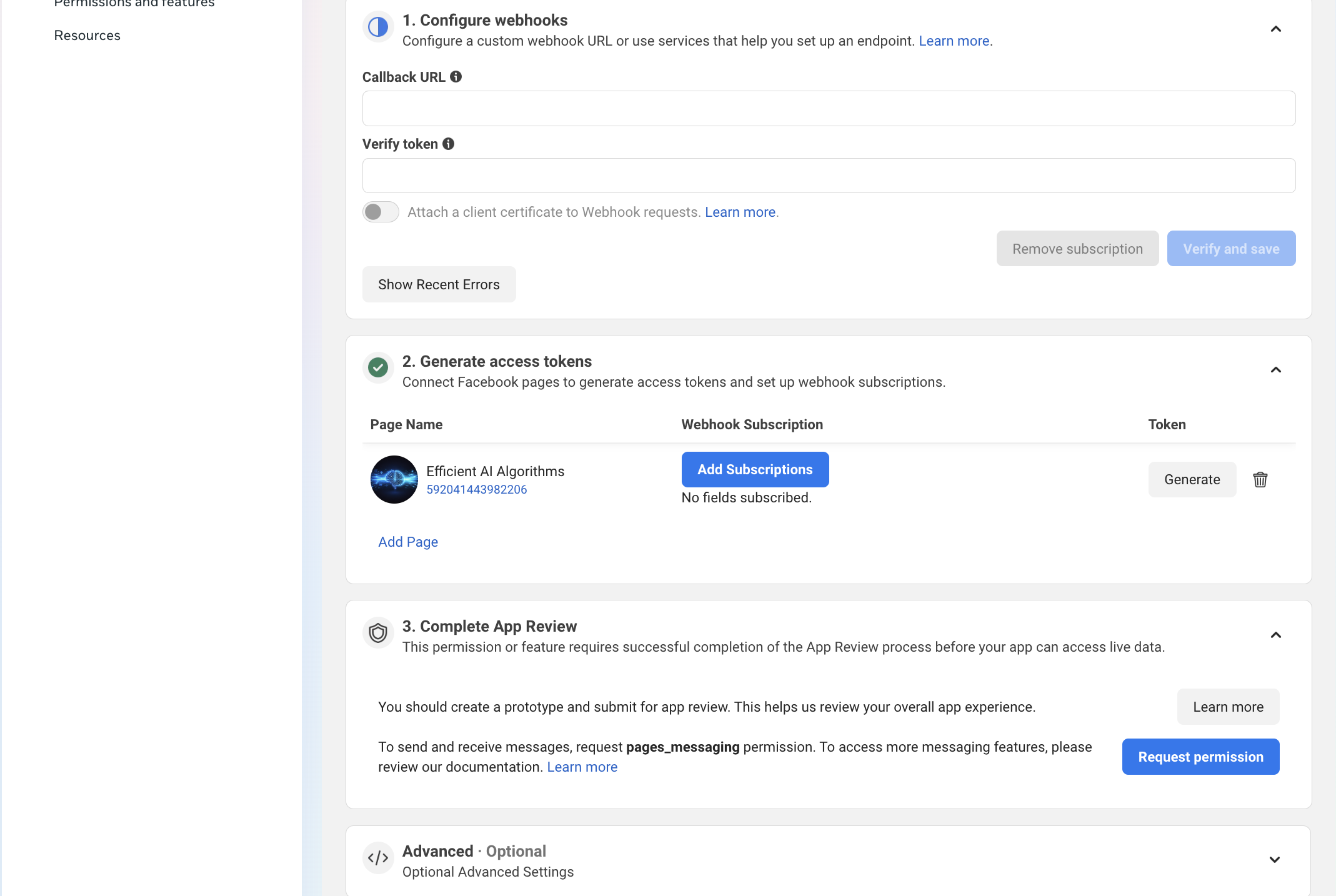
Cómo se ve el circuito completo y sano
Tu lista de verificación final — los cuatro indicadores en verde:
- La sección "1. Configure webhooks" tiene check verde y la Callback URL guardada (trata esa URL como semi-secreta: no la publiques).
- En la lista de campos,
messagesymessaging_postbacksaparecen con el toggle en "Subscribed". - La fila de tu página dice "messages and messaging_postbacks" bajo Webhook Subscription y "Token generated" en la columna Token.
- Con esos cuatro indicadores en verde, el lado Meta está terminado.
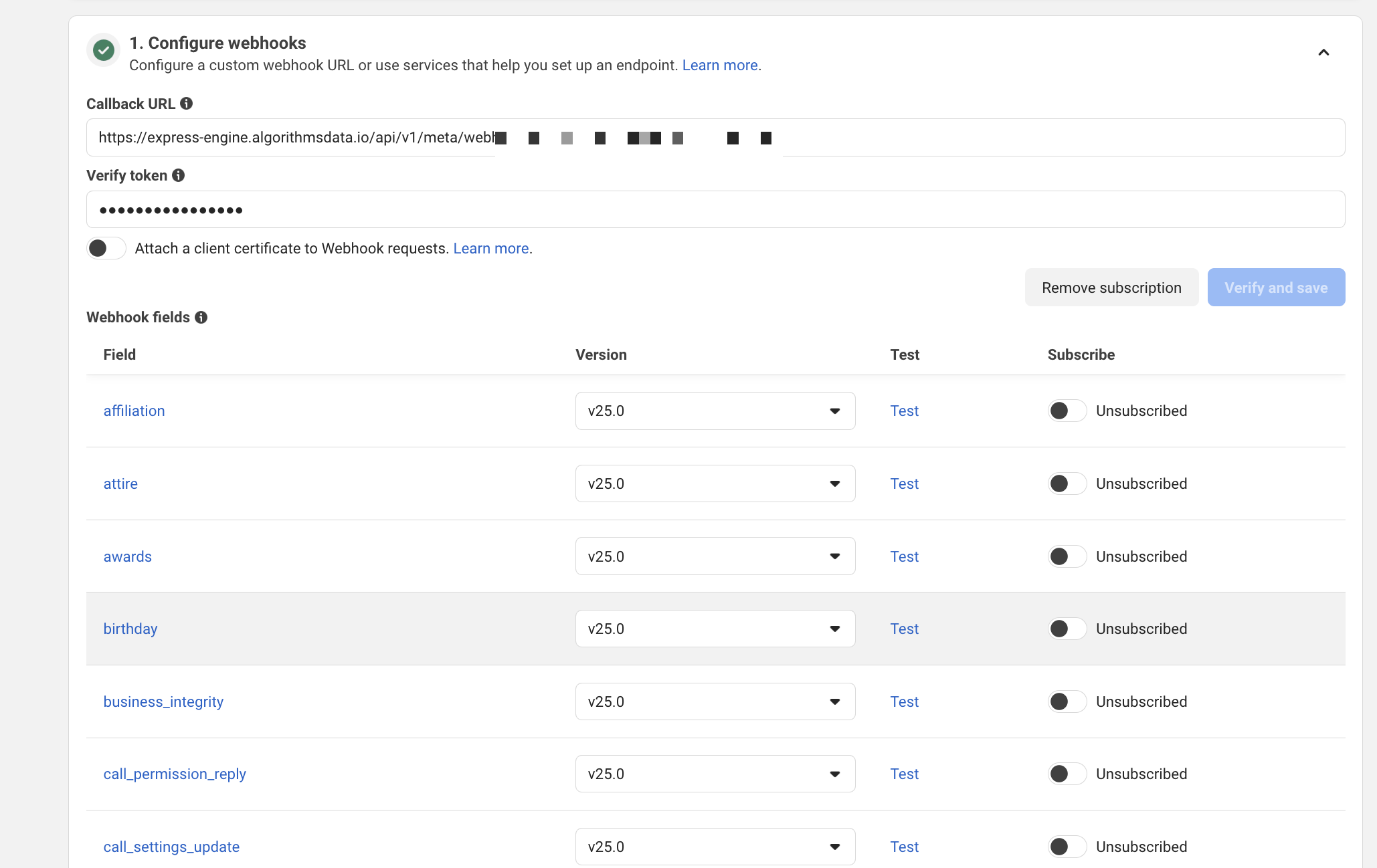
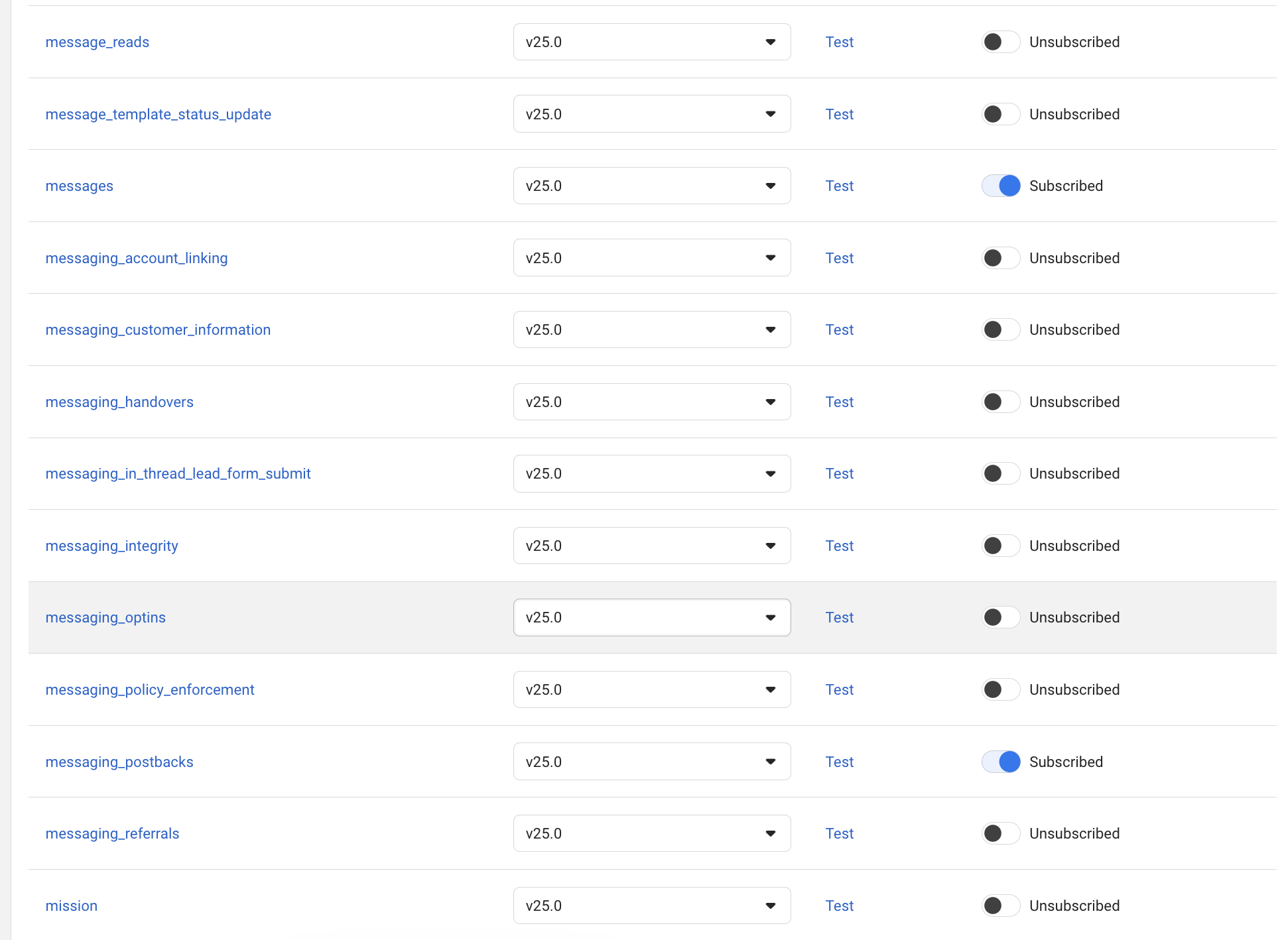
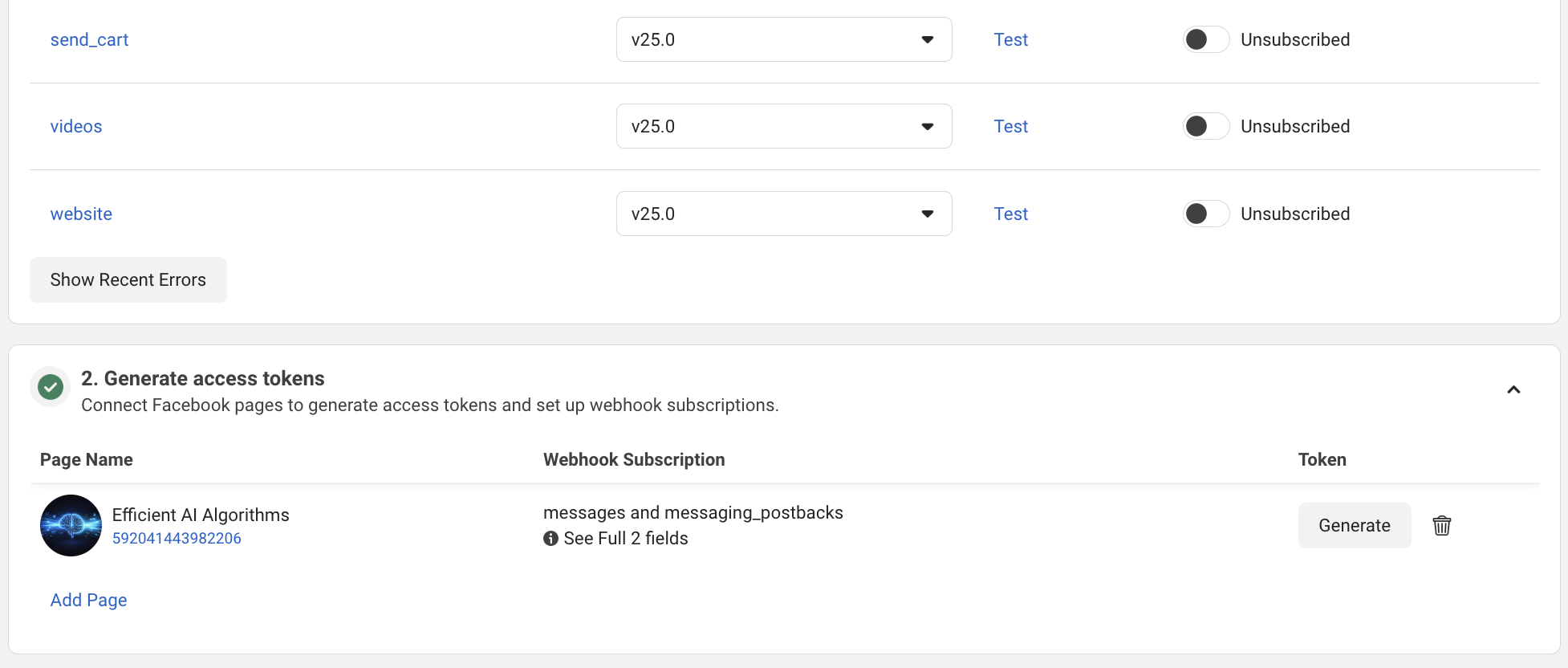
Sin el campo messages suscrito, los mensajes de tus clientesnunca llegarán a la plataforma aunque todo lo demás esté bien. Es el paso que más gente olvida.
Parte 5 · Probar y salir al público
Probar en modo desarrollo (hoy mismo)
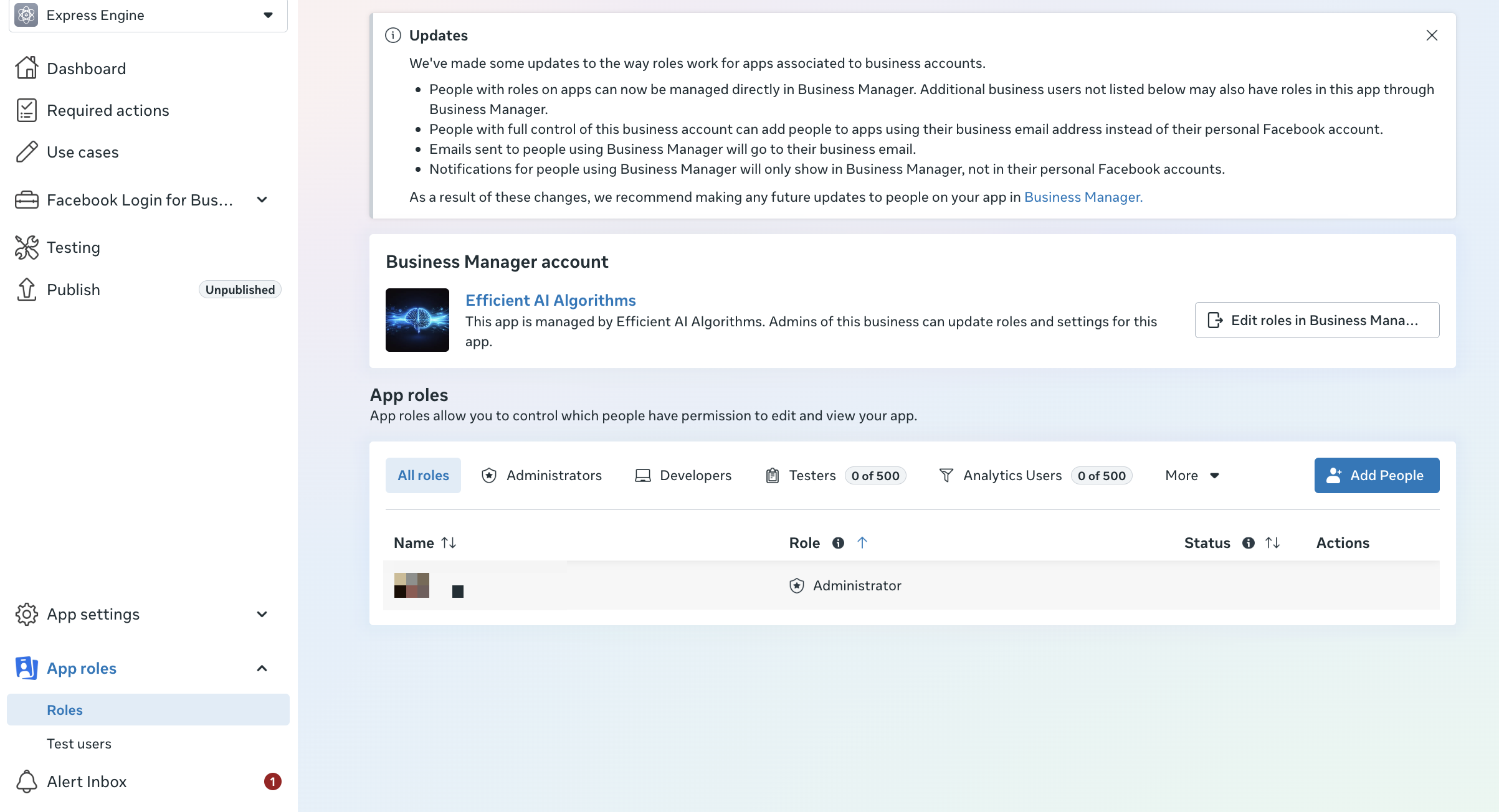
Tu app en modo "In development" ya funciona — pero solo con cuentas que tengan un rol en la app. Para probar:
- App roles → Roles → Add People → agrega como Testeruna segunda cuenta de Facebook (un socio, un familiar, tu cuenta alterna). Esa persona debe aceptar la invitación (le llega a facebook.com → notificaciones).
- Desde esa cuenta, envía un mensaje a tu Página (puedes usar el enlace directo
m.me/TU_PAGE_ID). - Si tu plataforma responde: tu conexión está viva. 🎉
Salir al público (cuando estés listo)
Para que cualquier persona (sin rol en tu app) pueda escribirle a tu bot:
- Completa Privacy Policy URL y Terms of Service URLen App settings → Basic (deben ser páginas reales tuyas, no placeholders).
- Solicita el permiso
pages_messagingvía App Review(Meta pide un video corto mostrando cómo funciona tu bot). - Verifica tu negocio en el Business Manager si Meta lo solicita.
- Cambia la app a Live (interruptor "Publish" / modo).
Este proceso toma de días a algunas semanas según Meta. Mientras tanto, tu bot ya funciona con las cuentas de prueba.
El final: tu bot respondiendo
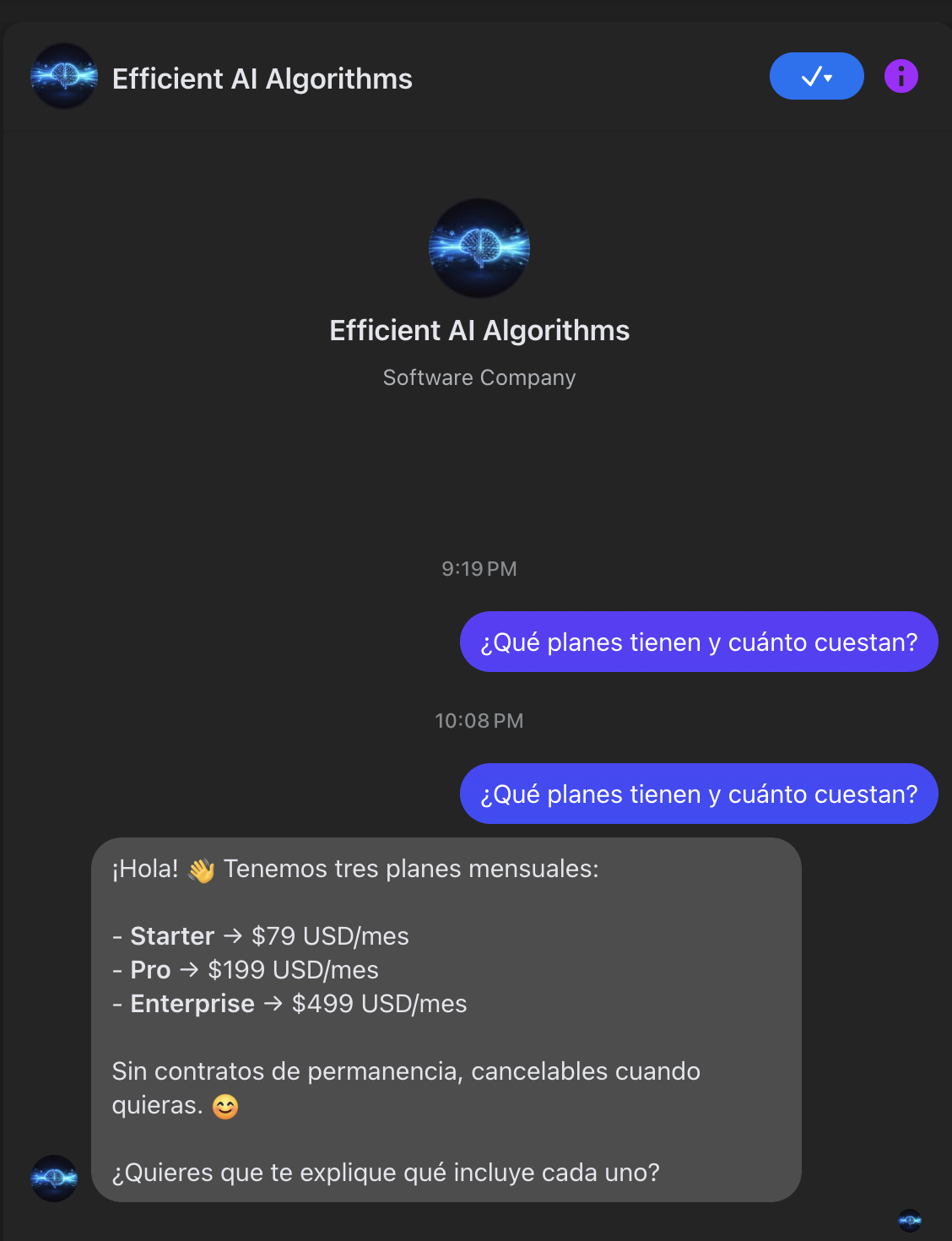
Cuando todo el circuito queda en verde, la prueba definitiva es un mensaje real. Enviamos a la página: "¿Qué planes tienen y cuánto cuestan?" — y en segundos llegó la respuesta del bot con el catálogo completo, los precios y una pregunta de seguimiento. Ese es el estándar de éxito: no un token válido ni un check verde, sinouna conversación real funcionando.
Resumen de 1 minuto
| Paso | Dónde | Resultado |
|---|---|---|
| Crear app Business | developers.facebook.com → Create App | Tu app "In development" |
| Añadir Messenger | Dashboard → caso de uso Messenger | Messenger API Settings |
| Conectar Página | "2. Generate access tokens" → Connect | Página con ✓ (ojo: popups + Full access) |
| Generar token | Botón Generate junto a tu página | Page Access Token (verifícalo: Type=Page) |
| App Secret | App settings → Basic → Show | App Secret |
| Page ID | Junto a tu página / config. de la Página | Page ID (no secreto) |
| Webhook | Messenger → Webhooks | Callback + Verify + campo messages |
| Probar | Tester con rol + m.me/PAGE_ID | Bot respondiendo 🎉 |
Verificado: jul 2026, interfaz de Meta v25.0. La interfaz de Meta cambia con frecuencia: si una pantalla no coincide exactamente, busca los mismos rótulos en la sección equivalente.
Adenda a la Guía A · Conexión en 2 pasos desde el panel
Reemplaza el webhook manual por el flujo del panel · ~5 minutos · Rompe el problema del "huevo y la gallina"
Para quién es esto: ya seguiste la Guía A (o la de Instagram / WhatsApp Cloud) y tienes tus credenciales. En lugar de configurar el webhook a mano (la PARTE 4 de la Guía A), tu panel lo hace en 2 pasos. Esta adenda sustituye esa parte.
El problema que resuelve: Meta exige un webhook que ya responda para dejarte suscribir mensajes; pero tú aún no tienes el enlace hasta conectar. Es un círculo. El panel lo rompe: primero te entregael enlace (sin pedir credenciales), y después conectas.
PASO 1 · Genera tu Callback URL + Verify Token (sin credenciales todavía)
- Entra a tu panel → Conectar canal (o la página
/connect). - Elige qué vas a conectar: Messenger (Página), Instagram, o WhatsApp.
- Pulsa "Generar Callback URL + Verify Token".
- El panel te muestra dos valores. Cópialos:
- Callback URL (un enlace largo, único para ti).
- Verify Token (una cadena aleatoria).
No necesitas App Secret ni token todavía. Este paso solo crea tu enlace de webhook, listo para pegar en Meta.
PASO 2 · Pega el webhook en Meta y suscribe messages
- En tu App de Meta → sección Webhooks del producto que conectas (Messenger / Instagram / WhatsApp).
- Pega el Callback URL y el Verify Token exactamente como te los dio el panel (sin espacios).
- Verify and Save → Meta comprueba tu enlace (ahora responde ✓).
- En Manage / Edit subscriptions, marca solo el campo
messages.
PASO 3 · Conecta con tus 3 credenciales
Vuelve al panel → misma pantalla Conectar canal → secciónConectar:
- App Secret — 32 caracteres hexadecimales exactos.
- Access Token — el token de tu Página / Instagram / WhatsApp.
- ID del objeto — Page ID, Instagram ID o Phone Number ID según el canal.
- Pulsa Conectar.
El panel valida tus credenciales contra Meta y deja el canal pendiente.
PASO 4 · El primer mensaje activa el canal
Envía un mensaje de prueba al canal (un DM, un mensaje a tu Página o a tu número Cloud). El primer mensaje válido activa el canal: pasa de pendientea conectado, y el asistente responde.
RESUMEN DE 30 SEGUNDOS
| Paso | Acción | Dónde |
|---|---|---|
| 1 | Generar Callback URL + Verify Token (sin credenciales) | Panel → Conectar |
| 2 | Pegar en Meta + suscribir messages | App de Meta → Webhooks |
| 3 | Conectar con App Secret + Token + ID | Panel → Conectar |
| 4 | Enviar 1 mensaje de prueba | El canal → activa (pendiente→conectado) |
Regla de oro
Genera el webhook una sola vez, pégalo en Meta, y no regeneres. Si algo falla, regenera y vuelve a pegar el nuevo par.
Adenda basada en el flujo real de conexión en 2 pasos del panel. Sustituye la configuración manual del webhook de la Guía A; el resto de la Guía A (crear la app, vincular la Página, obtener credenciales) sigue igual.